

Dashboard
Vezi ce te așteaptă în firma ta
Începi ziua cu ce te așteaptă, cum ar fi facturile restante sau tranzacțiile bancare neclasificate, și deschizi lista corespunzătoare. Aranjezi widgeturile pentru tine sau, dacă administrezi organizația, pentru toată echipa.
Configurează-ți dashboardulCont gratuit, fără card.
O IMAGINE DE ANSAMBLU PE MĂSURA FIECĂRUIA
Începe cu ce are nevoie de atenție
Dashboardul îți adună pe un singur ecran mai multe părți ale afacerii.
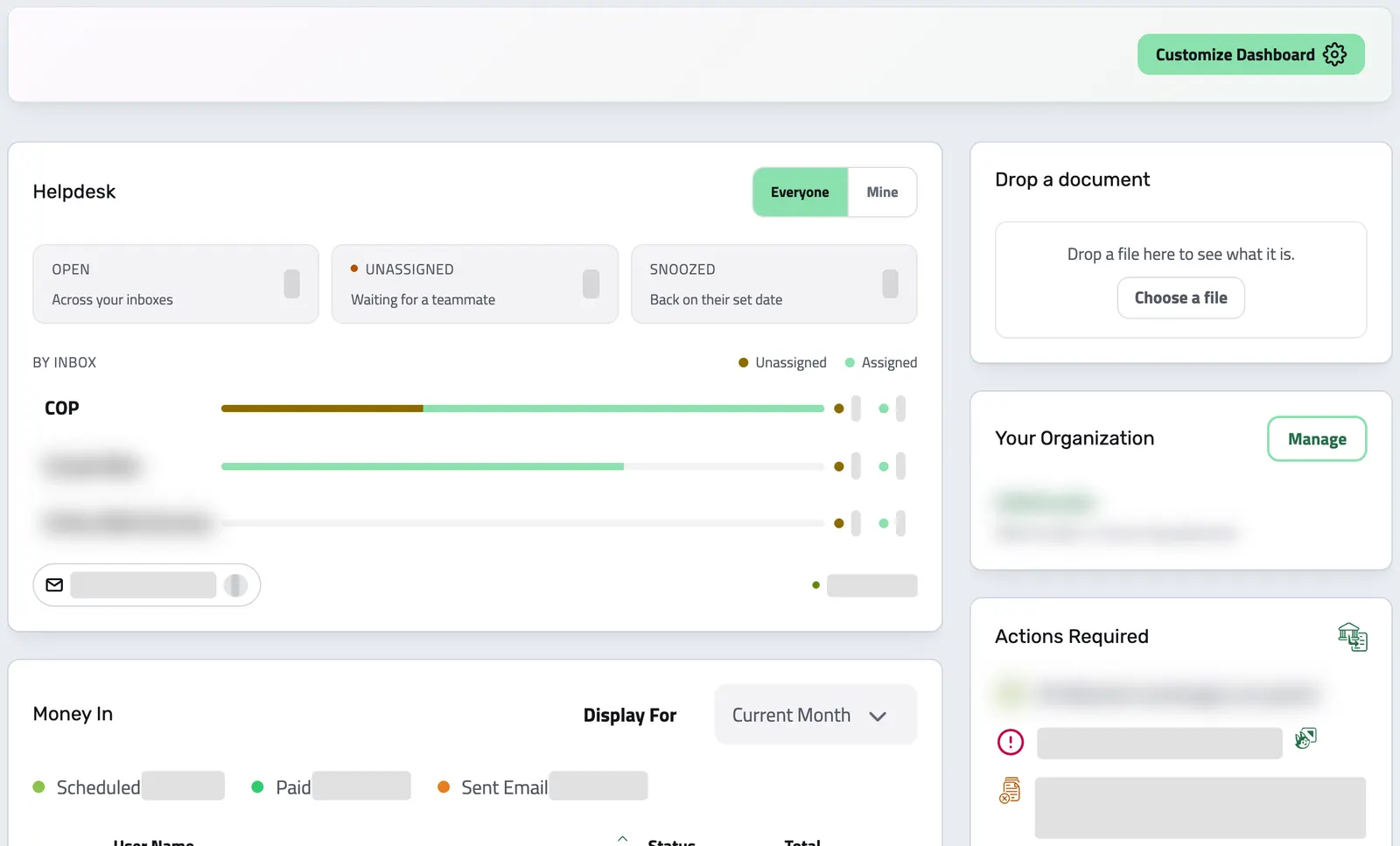
Până când tu sau un administrator al organizației îl aranjează, Dashboardul are aspectul implicit din Enlivy, cu totalurile facturilor din luna curentă, banii intrați și ieșiți în ultimele șase luni și acțiunile care te așteaptă.
-
Vezi ce ai de făcut
Widgetul Acțiuni necesare arată ce te așteaptă, de la facturi restante la tranzacții bancare neclasificate. Cele mai multe rânduri deschid lista deja filtrată, de exemplu facturile tale restante.
-
Află cum stai cu banii
Totalurile facturilor din perioadă, pe statusuri (plătite, programate sau încă restante), cu clienții sau furnizorii de care țin.
-
Aranjează-ți dashboardul cum vrei
Adaugi, muți, redenumești și elimini widgeturi, apoi salvezi aspectul pentru tine. Dacă administrezi organizația, o poți salva pentru toată lumea.
WIDGETURILE
Widgeturi pentru bani, pentru munca zilnică și pentru organizație
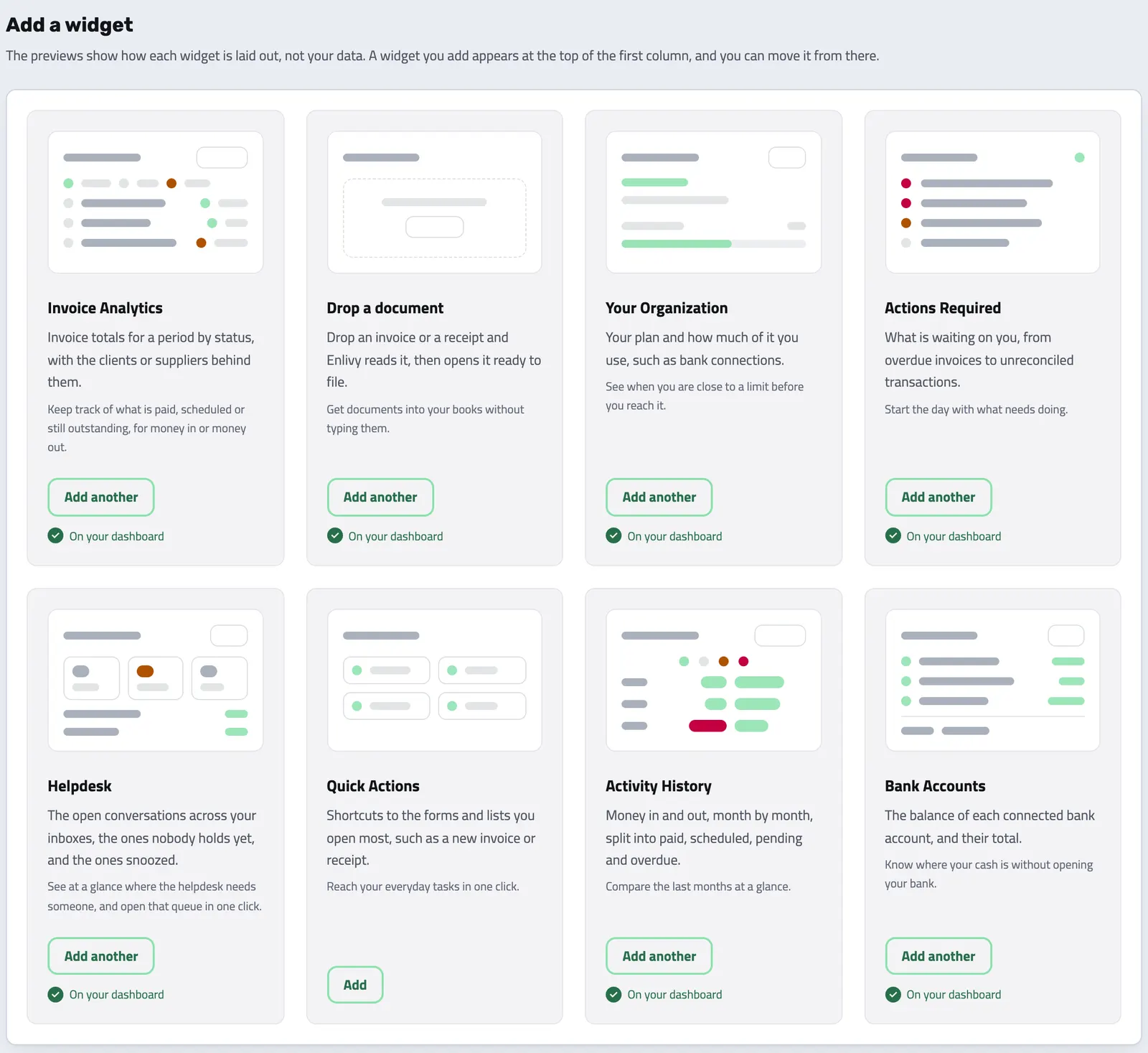
Le alegi dintr-o galerie împărțită pe grupuri: Bani, Lucru și Organizația ta. Previzualizările sunt doar schițe, nu datele tale. Nu există un constructor liber de grafice, iar unele widgeturi cer un anumit rol sau pachet.
-
Analiza facturilor
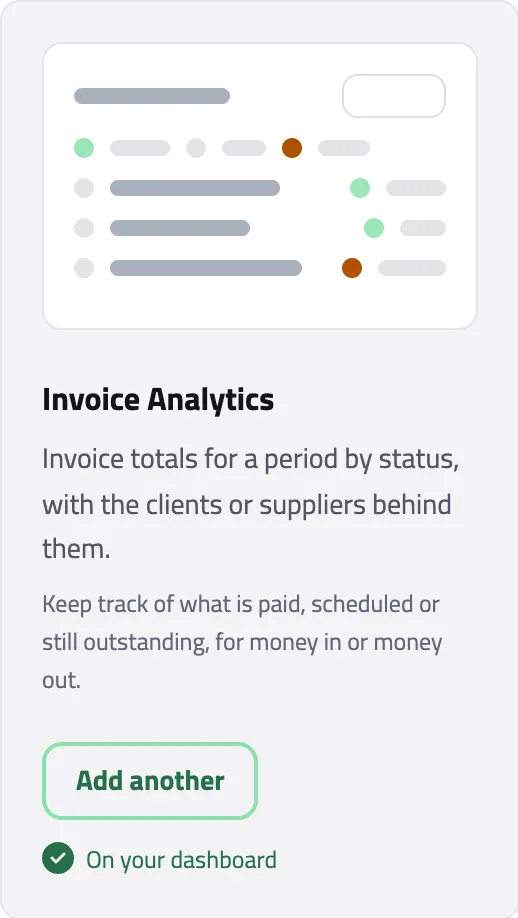
Totalurile facturilor dintr-o perioadă, pe statusuri, cu clienții sau furnizorii de care țin, pentru banii care intră sau care ies.
-
Comparație între perioade
Totalurile facturate pentru până la patru perioade, una lângă alta, de exemplu luna aceasta față de luna trecută.
-
Istoricul activității
Banii care intră și ies, lună de lună, împărțiți în plătiți, programați, în așteptare și restanți.
-
Acțiuni necesare și Configurare necesară
Acțiuni necesare arată ce te așteaptă. Configurare necesară arată pașii de configurare pe care organizația ta nu i-a terminat încă.
-
Acțiuni rapide
Scurtături către formularele și listele pe care le deschizi cel mai des, cum ar fi o factură sau o chitanță nouă.
-
Adaugă un document
Tragi un fișier și îl deschizi ca factură, chitanță, contract sau fișier. Dacă ai conectat propria cheie OpenAI sau Anthropic, Enlivy îl poate citi și poate completa formularul.
-
Organizația ta
Abonamentul tău și cât folosești din el. Planul îl schimbă cei care se ocupă de plata abonamentului.
-
Conturi bancare
Soldul fiecărui cont bancar și totalul lor, pentru persoanele cu acces la zona bancară.
-
Helpdesk, Încărcarea echipei și Timp de răspuns
Conversațiile deschise și cele pe care nu le-a preluat nimeni, cine are cele mai multe conversații în așteptare și cât de des au venit răspunsurile la timp. Pentru echipele cu pachetul Helpdesk și pentru cei care au acces la conversații.
-
Widgeturi pentru pipeline-ul de vânzări
Șapte widgeturi despre clienții potențiali, de la o sinteză și situația pe etape până la cei care stau pe loc, surse, bugete și trecerile dintre etape. Pentru cei care au acces la pipeline-ul de vânzări.
-
Listă salvată
O listă pe care ai filtrat-o, de exemplu facturile restante ale unui client, cu primele 5, 10 sau 20 de rânduri. O adaugi din pagina listei, nu din galerie.
-
Widgeturi din aplicații
Widgeturile oferite de o aplicație instalată, pe care le găsești la Aplicații, în galerie. Apar cât timp aplicația rămâne instalată și contul ei conectat.
Schimbi aspectul în patru pași
-
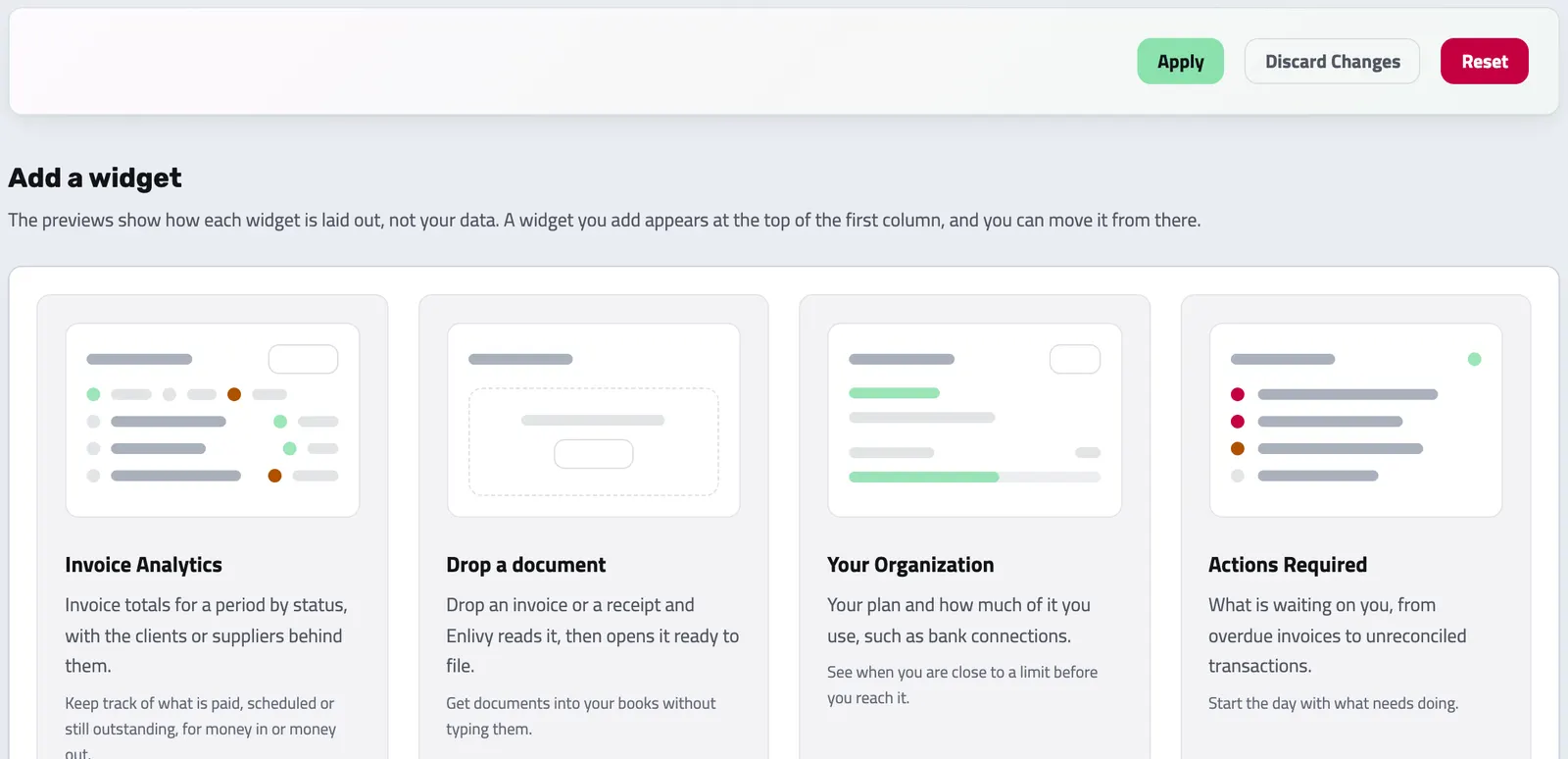
Apeși pe „Personalizați tabloul de bord”
Butonul e lângă titlul paginii; pe un ecran îngust apare ca o pictogramă. Editorul se deschide pe tot ecranul, iar pagina de dedesubt rămâne neschimbată până când salvezi.
-
Adaugi din galerie
Cauți în galerie sau o răsfoiești pe grupuri. Widgeturile deja așezate au eticheta „Pe această pagină”, iar unele, cum ar fi Analiza facturilor, pot fi adăugate din nou, cu alte setări.
-
Îl aranjezi și îl configurezi
Tragi widgetul în aceeași coloană sau în cealaltă, îl redenumești și îi alegi setările, cu o previzualizare la lățimea lui și pe telefon. Filele și separatoarele țin împreună widgeturile înrudite.
-
Salvezi pentru tine sau pentru toată lumea
„Salvează” păstrează modificările, iar „Renunță” le anulează. Dacă administrezi organizația, editorul te întreabă și pentru cine aranjezi, „Doar pentru mine” sau „Pentru toată lumea”. A doua variantă stabilește aspectul standard pentru toți cei care nu și-au făcut unul propriu.
UN STANDARD COMUN, O VARIANTĂ A TA
Un aspect standard pentru echipă și unul doar al tău
Cei care administrează organizația pot salva un aspect standard. Toți îl văd până când își aranjează singuri Dashboardul. Din acel moment, varianta fiecăruia rămâne a lui, iar o schimbare ulterioară a standardului nu îi mută widgeturile. Așadar vezi aspectul tău, dacă ai salvat unul, altfel standardul organizației, altfel aspectul implicit din Enlivy. Clienții tăi nu văd Dashboardul; ce văd ei se află în portalul clienților.
-
Afli când se schimbă standardul
Dacă standardul se schimbă după ce ți-ai făcut propriul aspect, Dashboardul te anunță, iar „Folosește aranjamentul organizației” te readuce la el.
-
După rolul tău
Fiecare widget arată doar ce poate deschide rolul tău. Un widget ale cărui date nu le poți vedea rămâne în aspectul comun pentru colegii care le pot vedea, fără să-ți arate datele.
-
Salvată în contul tău
Aranjarea, cu numele și setările fiecărui widget, se păstrează în contul tău pentru această organizație, așa că arată la fel în orice browser din care te autentifici.
LISTELE PE CARE LE VERIFICI DES
Ține o listă filtrată pe Dashboard
Deschizi o listă, de exemplu facturile, și o filtrezi cum o verifici de obicei, să zicem facturile restante ale unui client. Apoi alegi „Adaugă pe tabloul meu de bord”. Editorul se deschide cu lista adăugată în aspectul tău, iar când salvezi, ea rămâne acolo. Widgetul arată primele 5, 10 sau 20 de rânduri și deschide lista completă când ai nevoie de restul.
-
Din nouă liste
Facturi, chitanțe, oferte, planuri de plată, tranzacții bancare, produse, pachete comerciale, fluturași de salariu și utilizatori (clienții, furnizorii și colegii din organizația ta).
-
Doar ce poți deschide
Rândurile apar doar pentru cei al căror rol poate deschide lista, iar fiecare rând deschide elementul respectiv, dacă rolul tău îți permite.
-
Și în meniul tău
Acolo unde opțiunea apare, „Adaugă în meniul meu” păstrează aceeași listă filtrată în meniul tău, ca să revii la ea fără să alegi din nou filtrele.
Funcționează împreună cu
- Facturi Emiți factura, o trimiți clientului și o legi de contractul, chitanța sau tranzacția bancară de care ține. Facturile către clienții din România le trimiți în eFactura prin conexiunea ANAF configurată.
- Date din conturi bancare Îți conectezi conturile bancare ale firmei cu pachetul Bancar și vezi în Enlivy soldul și tranzacțiile fiecărui cont. Tranzacțiile noi apar de mai multe ori pe zi, gata să le legi de facturile și chitanțele pe care le achită.
- Preluare documente Pornești de la un document, alegi unde îi e locul și verifici formularul. O citire AI, dacă o ceri, poate sugera detaliile documentului.
- Helpdesk Chatul de pe site, mesajele din portalul clienților și emailurile din căsuța de email conectată ajung în inboxuri comune. Echipa le atribuie, răspunde la ele și verifică mesajele de la expeditori necunoscuți.
- Rapoarte În loc de mesaje pe chat și email, echipa completează rapoarte structurate. Stabilești o dată întrebările și ritmul într-o schemă, le dai acces celor care răspund și compari în Enlivy fiecare raport.
- Export de date Alegi perioada și tipurile de documente și descarci o singură arhivă pentru contabil, cu un tabel-rezumat pentru fiecare tip, dacă vrei. Gratuit în orice plan.
- MCP Conectezi Claude, ChatGPT, Cursor sau alt asistent compatibil MCP și lucrezi cu facturile, contractele și pipeline-ul de vânzări, doar cu permisiunile tale.